Main page
Device requirements
- Android OS version >= 6.0
- SIM-карта с подключением к интернету
- Cellular должна менять IP address(P) при переключении режима полёта(видео)
- Для запуска HSip и доступа к нему через HSip Client нужно выполнение хотя бы одного требования:
- Hotspot на устройстве с HSip должен иметь staic IP address(H). То есть, при его переключении, IP address(H) не должен изменяться.
- Созданная Router-ом публичная или локальная сеть Wi-Fi, которая используется для удалённого управления HSip не перекрывает Cellular, при отсутствии интернет соединения у Wi-Fi. Нам удалось обнаружить данную проблему на устроствах представленных в таблице: models_specification. (видео пример)
Версии приложения
- Market
- Нет функционала, связанного с SMS
- Присутствует ad
- Подписка осуществляется с помощью in-app purchase
- Full
- Есть функционал, связанный с SMS
- Нет рекламы
- Подписка осуществляется с помощью code, который пользователь запрашивает у администратора
Permissions we use:
- для версии market:
- Голосовой помощник(Voice Assistant) - необходимо для смены IP и автообновления IP. Обязательное разрешение
- Изменение системных настроек (Write Settings, WRITE_SETTINGS, WRITE_SECURE_SETTINGS) - необходимы для запуска Hotspot. Обязательное разрешение
- Местоположение (Location Permission, ACCESS_FINE_LOCATION, ACCESS_COARSE_LOCATION) - необходимы для запуска Hotspot. Обязательное разрешение
- Телефон (Cellular Data, READ_PHONE_STATE, READ_PHONE_NUMBERS) - отвечают за показ информации о SIM и Cellular и запуска Web-server. Обязательное разрешение
- История использования приложения (Usage History, PACKAGE_USAGE_STATS) отвечают за мобильные диаграммы данных. При отключении пользователь не может использовать мобильные диаграммы данных.
- Уведомления (Notifications,POST_NOTIFICATIONS) - необходимы для запуска веб-страницы и уведомления о состоянии приложения и запуска . Обязательное разрешение.
- для версии full помимо разрешений market:
- SMS (Read and receive SMS, READ_SMS, RECEIVE_SMS) - отвечает за отображение SMS.
Зависимости функций от этих разрешений приведены в разделе Requirements for the functionality to work correctly
Functionality specifics depending on the OS version
- Android OS version < 6.0:
- Недоступна смена IP address-а(P)
- Недоступно переключение Hotspot
- Недоступна информация про SIM-карту
- Недоступно отображение работы приложения в нотификациях устройства
- Недоступны графики использования приложения
- 6.0 <= Android OS version < 8.0:
- Недоступна информация про SIM-карту
- Недоступно отображение работы приложения в нотификациях устройства
- Недоступны графики использования приложения
- 13.0 < Android OS version:
- Для запуска HSip, доступа к нему через HSip Client через web-интерфейс а тек же отображения работы приложения в нотификациях, нужно дать приложению Notifications разрешение.
Specifics of the application on specific devices(models_specification.csv)
Полная и актуальная версия специфики работы приложения на конкретных устройствах: models_specification.csv.
- Xiaomi MI 9 (Android 10.0, MIUI 12.0.4):
Смена IP(P) через Wi-Fi : сеть Wi-Fi перекрывает Cellular - Samsung M31 (Android 12.0, One UI 4.1):
Смена IP(P) через Wi-Fi : сеть Wi-Fi перекрывает Cellular - Lenovo TB-8505X (Android 10.0, Core 4.9.190+):
Смена IP(P) через hotspot: каждый раз меняется IP(H) - Xiaomi Redmi Note 12 (Android 13.0, MIUI 14.0.5):
Смена IP(P) через Wi-Fi : сеть Wi-Fi перекрывает Cellular
Requirements for the functionality to work correctly
market
- Смена IP(P)
- Запуск HSip и отображения работы приложения в нотификациях устройства:
- Доступ к интернету
- Разрешение на уведомления
- Запуск точки доступа через приложение
- Разрешения на Изменение системных настроек
- Резрешение на Местоположение с включенной геолокацией
- Отображение использования трафика приложением
- Разрешения на Историю использования приложения
- Отображение информации про SIM-карты на "Cellular" Tab
- Разрешения на Телефон
- Резрешение на Местоположение
full
- Отображение SMS
- Разрешения на SMS
About app
Hotspot Switch IP - приложение для удалённой смены IP address-а(P), которую можно осуществлять удалённо с подключенного HSip Client подключаясь через Hotspot либо локальную сеть Wi-Fi .
Remote control setting options
Основная идея на которой строится удалённое управления, это развёртывание Web-server в HSip, с помощью которого к нему можно будет подключиться. На данный момент существует три способа подключения к HSip:Recommended connection method:
- На устройстве с HSip создается Hotspot, который назначает IP address (H) для дальнейшего подключения с HSip Clients.
Может возникнуть проблема описанная в Device requirements, которая связанные с тем, что Hotspot имеет Dinamic IP address(меняется каждый раз при переключении), что неудобно для дальнейшего подключение с HSip Client к устройству с HSip.
Alternative options:
- На устройстве HSip Client создается Hotspot который назначает IP address(L) для дальнейшего подключения к HSip. При этом устройство с HSip подключается к Hotspot запущенному на HSip Client
- Использовать сторонний Wi-Fi Router(без соеденения с интернет) для того что бы устройство с HSip и HSip Client подключились к Wi-Fi сети данного роутера. У HSip должен быть static IP adress(L), к которому будет подключаться HSip Client.
- Устройство с HSip подключается с HSip Client через USB-кабель. На устройстве с HSip создается Hotspot, который назначает IP address (H) для дальнейшего подключения с HSip Clients.
URL example
Пример URL адрес для подключения к HSip через HSip Client:
    http://192.168.43.1:8080
      1       2        3
1) Протокол. Сервер поддерживает только вариант подключения через http протокол.
3) Порт - на каком запущен web-server.
Application versions:
- market - версия приложения выложенная в Google play market. В ней нет функций, связанных с разрешениями READ_SMS и RECEIVE_SMS. Подписка осуществляется с помощью in-app purchase
- full - версия приложения которую можно скачать по ссылке http://hotspotproxy.llill.xyz, и в которой есть дополнительная функция отслеживания SMS, нет рекламы, а подписка осуществляется с помощью code.
- SMS - возможность включать SMS - разрешения. Присутствует описание SMS на начальном экране
- Подписка - используется схема запроса code для получения подписки. Пользователь отправляет администратору месяц, год, на которые он желает оформить подписку и свой android ID. В ответ получает 8 символьное значение, которое необходимо ввести в соответствующее поле. Если code введён корректно, подписка начнёт действовать с начала указанного пользователем месяца.
Switch IP limit
Дневной Switch IP limit - 10 switches. Каждый день Switch IP limit обновляется до 10, если у вас было меньше.
- Market - просмотрев Ad можно получить 10 дополнительных переключений за каждый просмотр.Что бы полностью убрать ограничение вы можете оформить подписку.
- Full - чтобы полностью убрать ограничение, вы можете оформить подписку, которая осуществляется с помощью code.
Application Features
Для работы следующих функций должны бить соблюдены Требования для корректной работы функционала, а так же нужно учитывать Специфику функционала от версии OS
Changing IP address(P)
Cмена IP adress-a(P) осуществляется способом переключения режима полёта на устройстве с HSip, при выполненных требованиях описанных в Требованиях для корректной работы функционала. Это позволяет изменить свой IP address(P) который можно использовать подключившись через HSip client с помощью Wi-Fi или Hotspot.
IP switching methods(P)
Hotspot Switch IP умеет изменять IP address(P) двумя спосабами- Переключая Airplane mode с помощью Root access
- Переключая Airplane mode с помощью разрешения голосового помощника
Work in the background
Приложение Hotspot Switch IP способно работать в фоновом режиме даже при свернутом состоянии. Это означает, что пользователь может пользоваться другими приложениями или перевести телефон в выключенное состояние, сохраняя функциональность приложения Hotspot Switch IP.
Notifications in the notification shade
Приложение предоставляет уведомления в нотификациях, для отслеживания текущего состояния сетей и действий, выполняемых приложением. Например, уведомление может информировать о процессе изменения IP address-а(P) или о статусе подключения точки доступа.
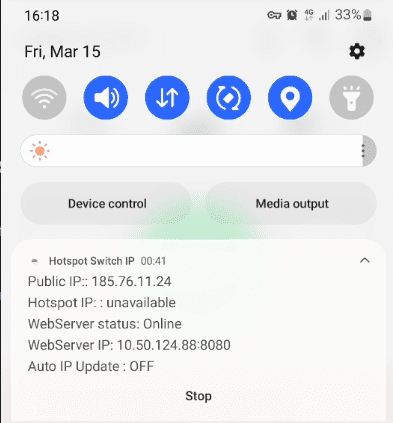
Changing IPv4 to IPv6
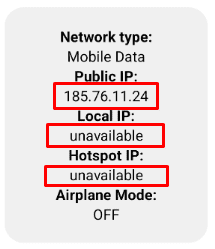
Пользователь может нажимать на IP address-а(P, L, H) в интерфейсе приложения. После нажатия отображается альтернативный IP address (IPv4 или IPv6) в зависимости от текущего типа адреса.
Automatic IP address update:
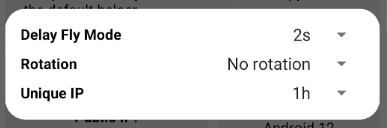
Функция автообновления в приложении Hotspot Switch IP автоматически меняет IP address(P) устройства с определёнными параметрами такими как:
- Интервал переключения режима полёта: Этот параметр задает временной интервал переключения режима полёта для изменения IP address-а(P).
- Ротация IP address-а(P): Этот параметр отвечает за изменение IP address-а(P) с определенной периодичностью. Это может быть полезно для обхода ограничений или повышения безопасности.
- Уникальный IP(P): Этот параметр гарантирует, что каждый раз при смене IP address-а(P) будут получены только уникальные IP address-а(P) за указанный интервал времени.
Launch of Hotspot
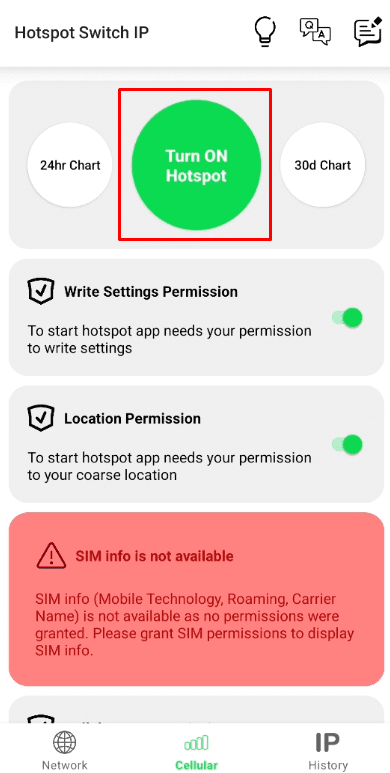
Есть возможность запускать Hotspot через приложение, нажав на "Turn ON Hotspot" на экране "Cellular"
Mobile usage charts
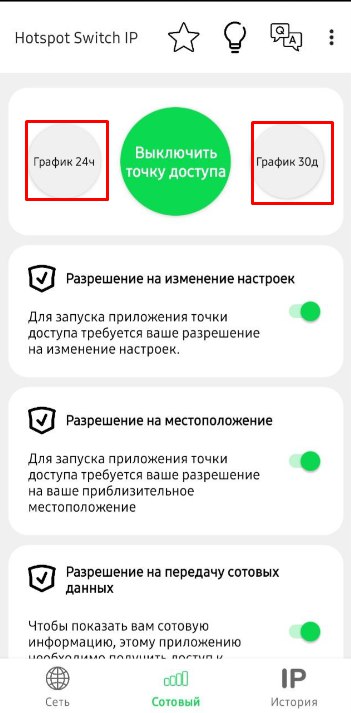
Возможность просматривать мобильную диаграмму данных,
Additional functions
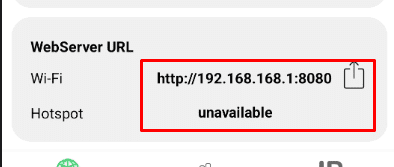
Есть возможность переходить прямо в браузер, по нажатию на URL Hotspot или Wi-Fi , а также делиться ним нажав на иконку справа.
Functionality and instructions for use
Toolbar
Full
- Подписка с помощью code: возможность активировать подписку на месяц с помощью code.
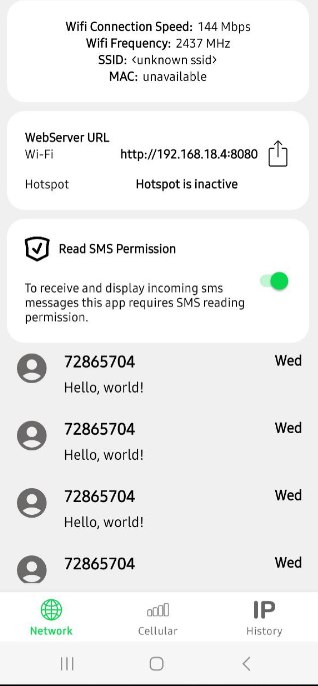
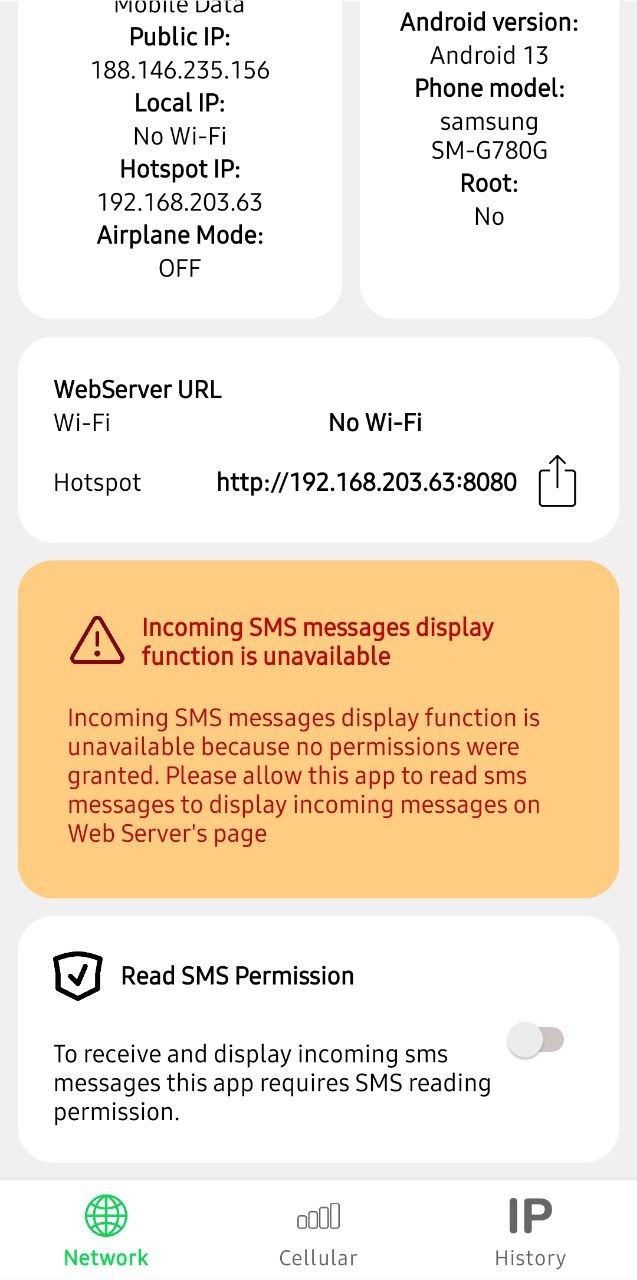
- Отображение SMS: Отображение актуальных SMS и получение новых. Для этого нужно предоставить разрешения. Если оно не будет предоставлено, то SMS не будут показываться.
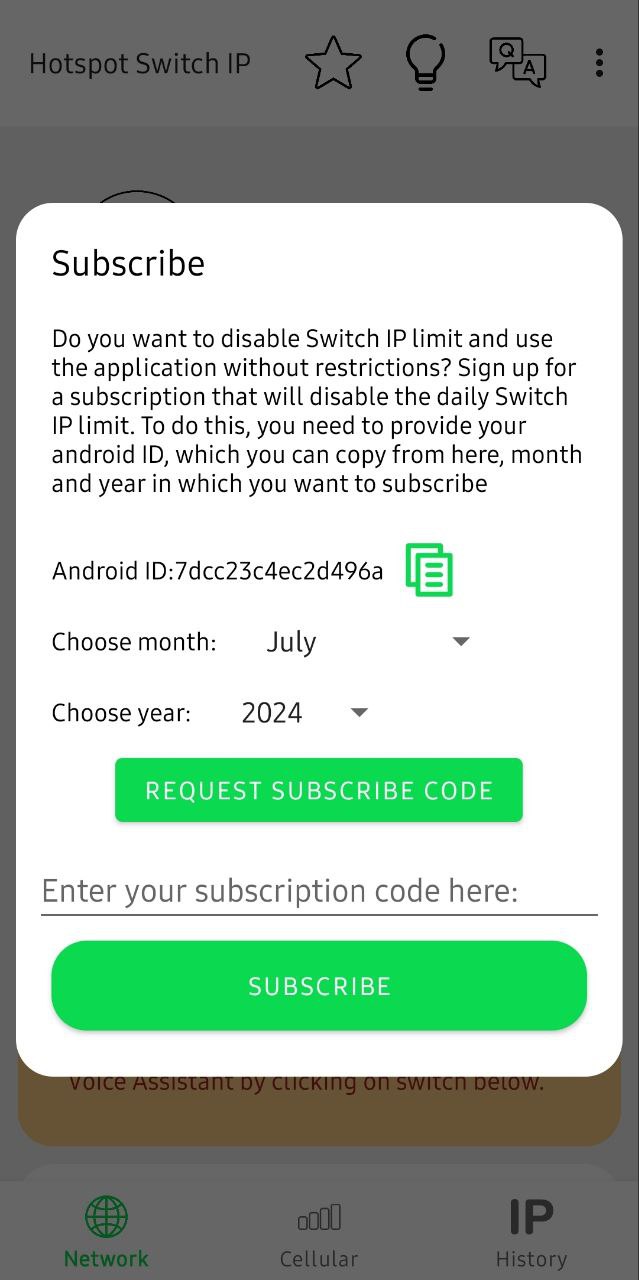
Для генерации code необходимо указать год, месяц и Android ID. После этого эти данные нужно отправить администратору, дождаться ответа, и ввести данный им code в поле для ввода.
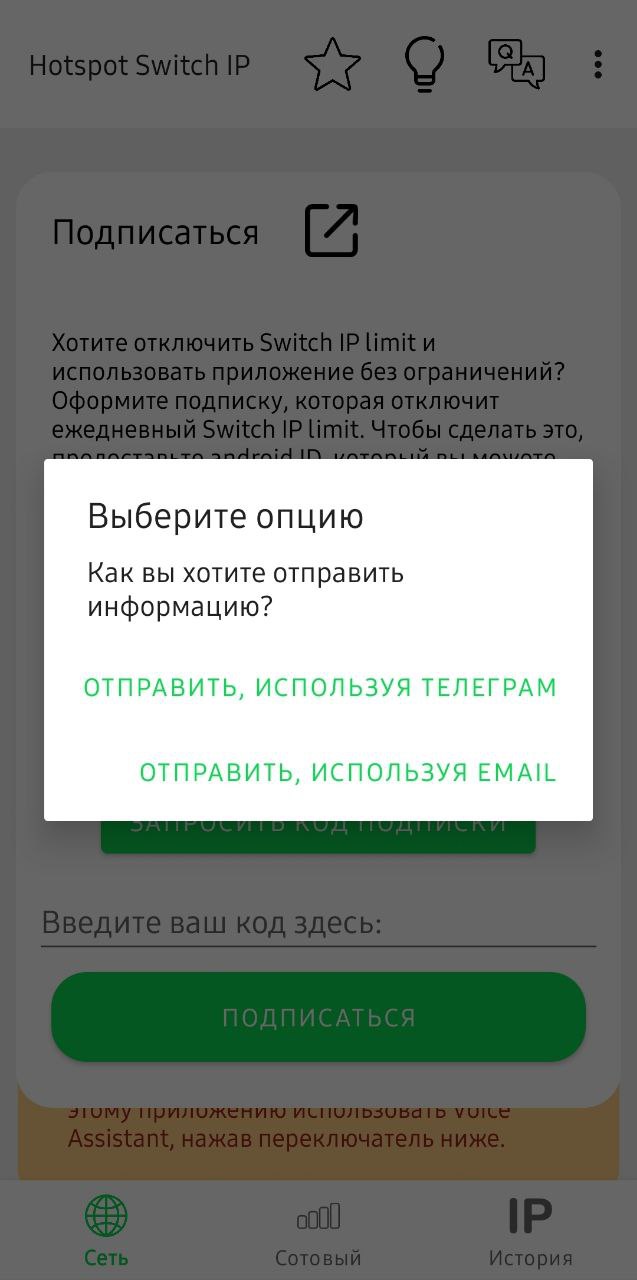
Пользователь может выбрать, как он хочет отправить данные для подписки администратору: с помощью email или telegram.
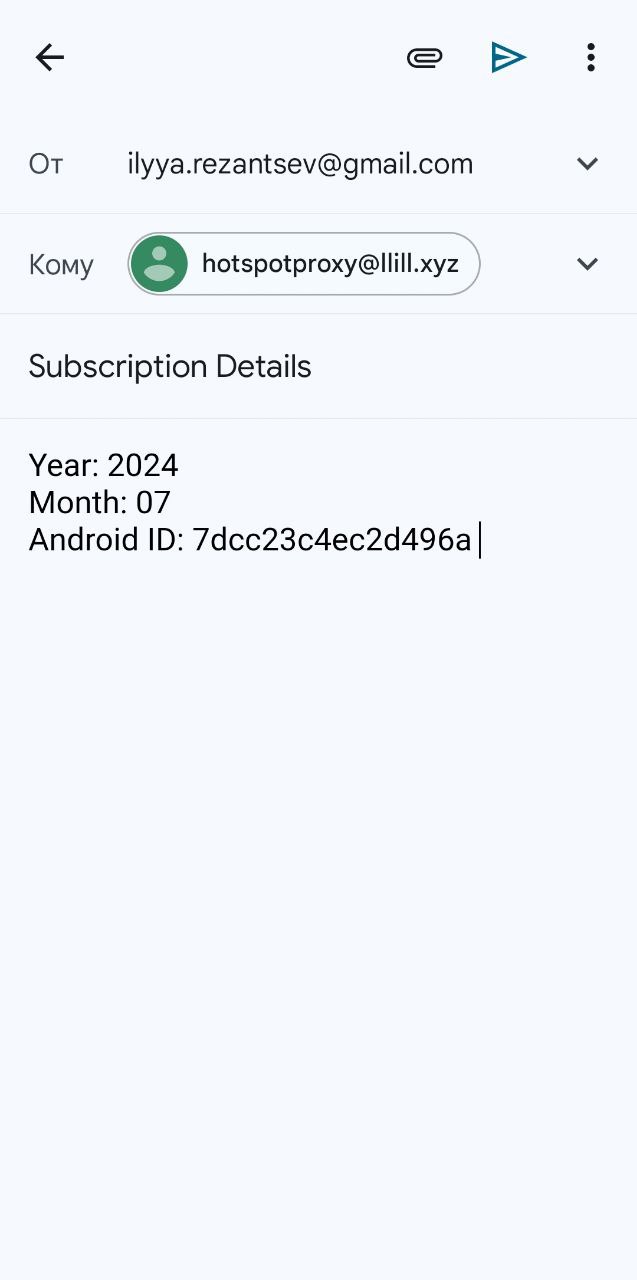
После этого откроется окно, где пользователю нужно будет только отправить сообщение.
Market
- Подписка с помощью in-app purchase: возможность активировать подписку на месяц покупки внутри приложения
- Гайд по использованию приложения: Позволяет ознакомиться с функциями приложения через "карусель подсказок". Нажмите кнопку "Back", чтобы вернуться.
- Общие вопросы: Дает ответы на часто задаваемые вопросы о приложении.
- Обращение в поддержку: Позволяет отправить сообщение в поддержку приложения.
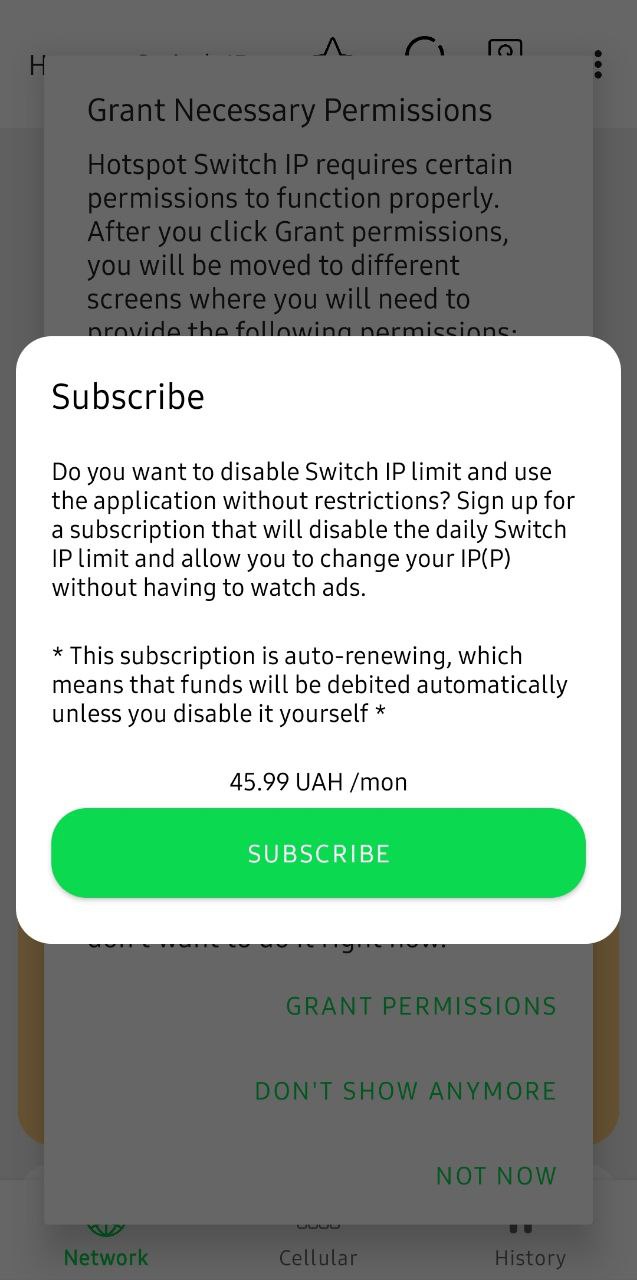
Для активации подписки необходимо сделать оплату внутри приложения.


"Network" Tab

- Настройка автообновления: Задает параметры автоматического обновления IP address-а(P).
- Информация: Отображает информацию о сети и устройстве.
- Disable - отсутствует подключение к Интернету
- Wi-Fi - подключение к Интернету через Wi-Fi
- Mobile Data - подключение к Интернету через Cellular network


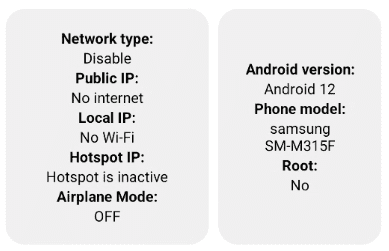
| Network type |
Показывает текущий тип сети: |
| Public IP | Показывает IP address(P) устройства, используемый для доступа в Интернет |
| Local IP | |
| Hotspot IP | Показывает IP address(H) точки доступа, которую использует устройство |
| Airplane Mode | Показывает, включен ли режим "Airplane Mode" |
| Android version | Показывает Android OS version |
| Phone model | Показывает модель устройства |
| Root | Показывает, предоставлен ли Root access |
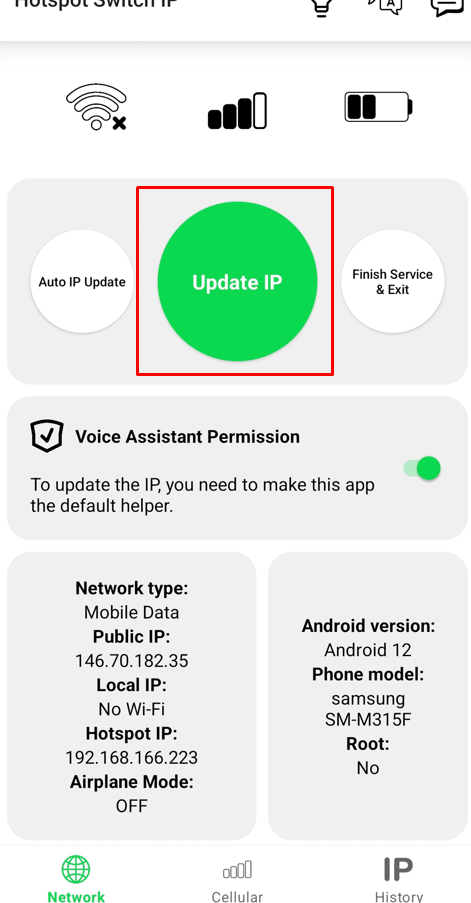
"Cellular" tab

- Включение точки доступа: Позволяет включать и выключать точку доступа через приложение.
- Отслеживание графика использования приложения: Показывает график использования трафика Cellular за последние 24 часа или 30 дней.
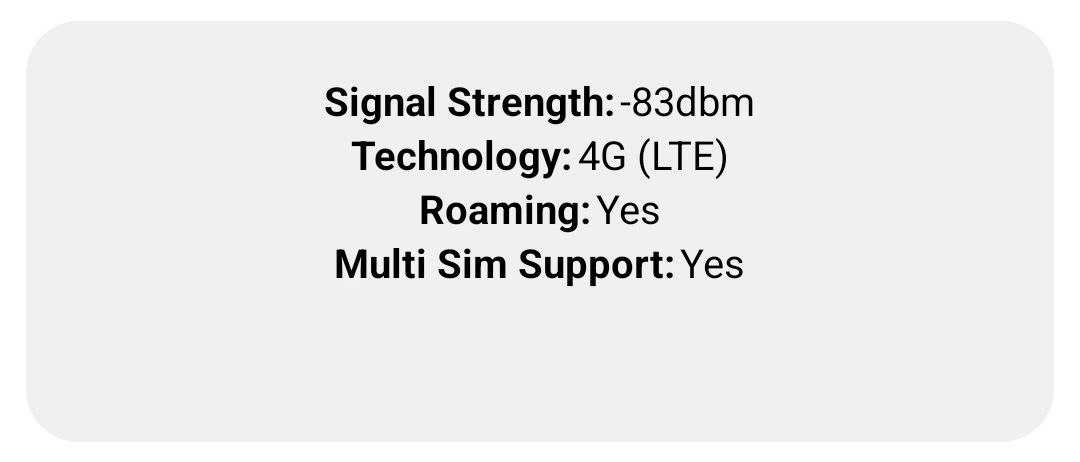
- Информация о SIM и Cellular: Предоставляет информацию о SIM и мобильной сети устройства.
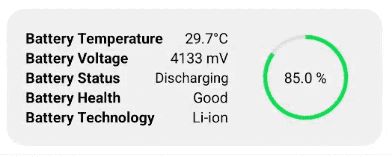
- Информация о батарее: Предоставляет информацию о состоянии батареи устройства.
- Хороший
- перегрев
- мертвый
- холодный
- перенапряжение
- неизвестный
- неопределенный сбой



Состояние здоровья батареи может быть:
"History" tab

Взаимодействие с сервером:
- Настройка приложения удаленно: Позволяет настраивать приложение удаленно, включая:
Web interface
Статусы
- Статус таймера: показывает статус работы автообновления IP address-а(P).
- Running:автообновление включено
- Stopped:автообновление остановлено
Кнопки изменения IP address-а(P)
- Изменение IP address-а(P): Позволяет изменить IP address(P) через Web interface.
- Автоизменение IP address-а(P)
- Параметры атообновления:параметры автообновления соответсствуют параметрам описанным в разделе Automatic IP address update
- Кнопка подтвердить:подтверждает изменения внесённые в параметры автообновления и устанавливает их для HSip
Кнопка переключения Hotspot
- Кнопки переключения: позволяют переукючать Hotspot устройства.
- Turn ON Hotspot:включает Hotspot на HSip
- Turn OFF Hotspot:выключает Hotspot на HSip
Блок IP address-а(P) адресов
| Public IP |
Показывает IP address(P) устройства, используемый для доступа в Интернет |
Local IP | Hotspot IP |
Показывает IP address(H) точки доступа, которую использует устройство |
Блок информации об устройстве
| Network type |
Показывает текущий тип сети:
|
Android version |
Показывает Android OS version |
Phone model |
Показывает модель устройства |
Блок информации о сети Wi-Fi
| Network type |
Показывает текущий тип сети:
|
Android version |
Показывает Android OS version |
Phone model |
Показывает модель устройства |
Блок информации о Cellular
| Signal level |
Показывает уровень сигнала Cellular(от 1 до 4, где 4 это лучшее качество сигнала) |
Signal strength |
Показывает силу сигнала Cellular в dbm(чем ближе значение к 0, тем лучше сигнал) |
Carrier name |
Показывает название провайдера |
Signal technology |
Показывает технологию сигнала |
Roaming |
Показывает, разрешено ли устройству использовать мобильные данные в роуминге |
Multi sim support |
Показывает, поддерживает ли устройство multi sim |
Блок информации о батареи
| Battery |
Показывает процентах заряд Аккамулятора устройствас HSip |
Temperature |
Показывает температуру Аккамулятора устройства HSip |
Voltage |
Показывает напряжение Аккамулятора устройства HSip |
Status |
Показывает состояние работы Аккамулятора устройства HSip |
Battery health |
Показывает состояние и пригодность Аккамулятора устройства HSip. О видах состояния батареи можно прочесть в разделе "Cellular" tab -> Информация о батарее |
Battery technology |
Показывает акумуляторную технологию |
Пример переключения IP(P) через HSip
Remote change of IP address(P) using Hotspot on a devise with HSip
-
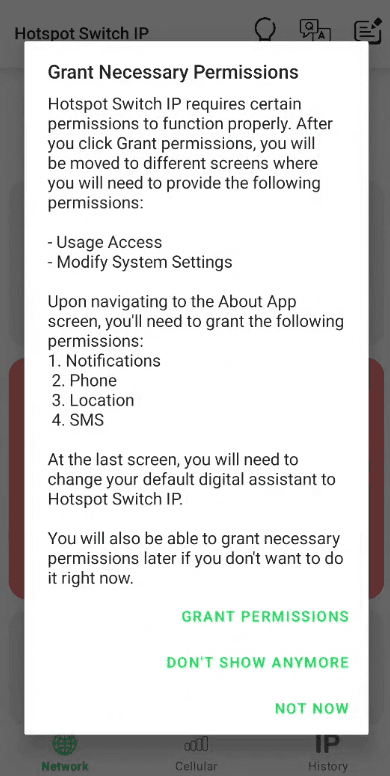
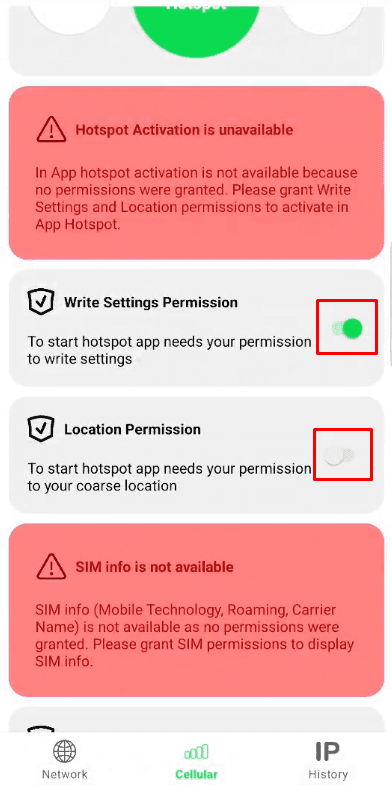
Предоставить разрешение на голосовой помощник, местоположение, изменение системных настроек
- Возможно предоставить доступ к разрешениям через начальное диалоговое окно при запуске приложения
- Возможно предоставить доступ конкретным разрешениям в приложении, используя переключатели возле определённого разрешения которые будут создавать запрос на его предоставление
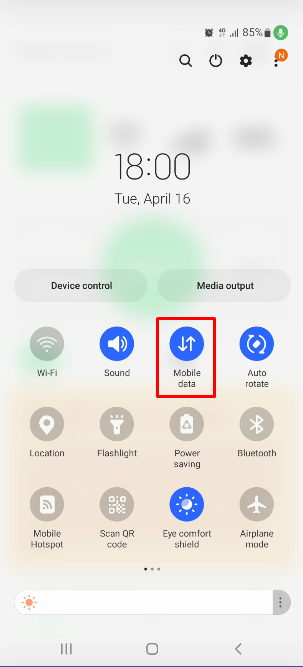
- Подключиться к Cellular
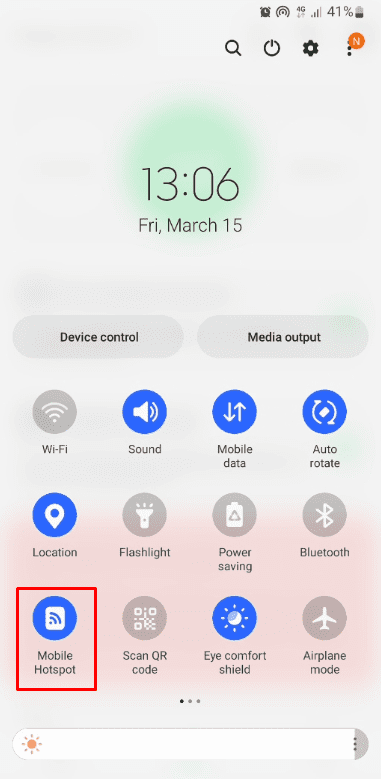
- Включить Hotspot через систему устройства
- Используя HSip Client подключиться к Hotspot запущенному ранее.
- Перейти по URL адресу Hotspot в HSip Client для подключения к HSip.
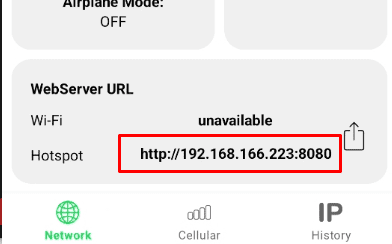

После этих действий вы попадёте в нас страницу HSip.
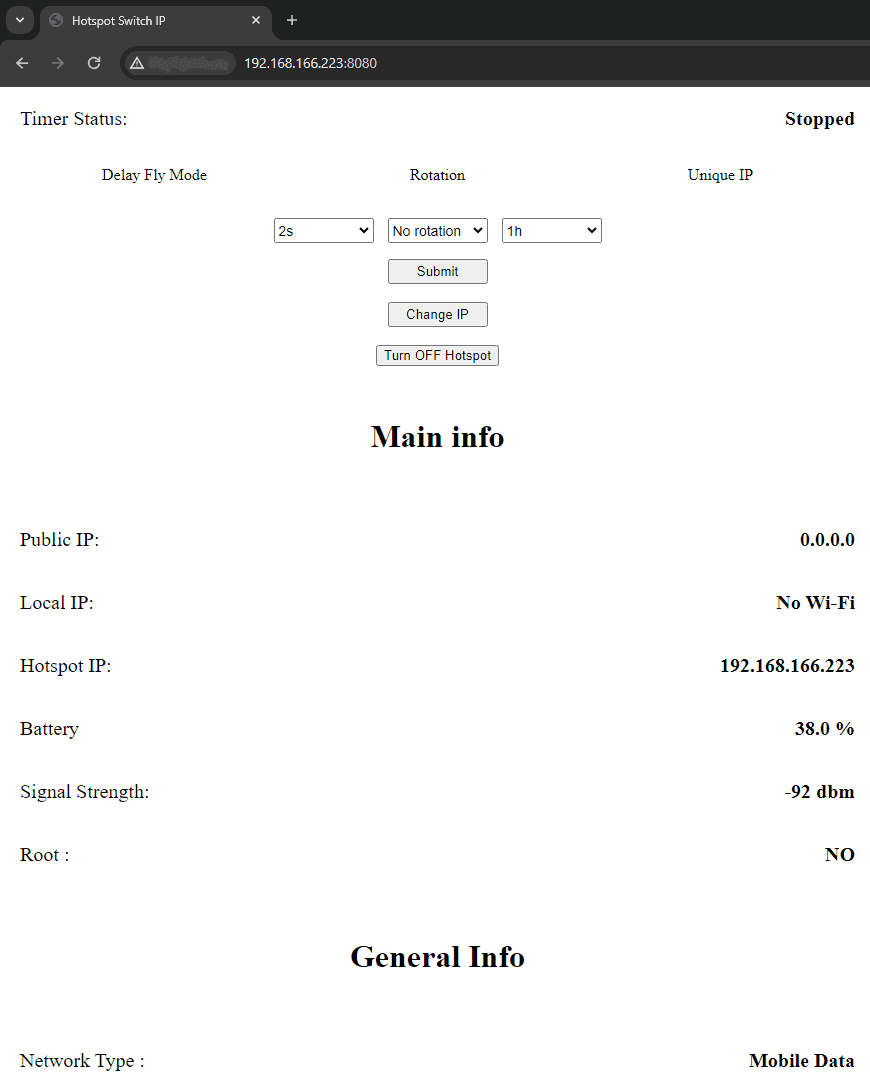
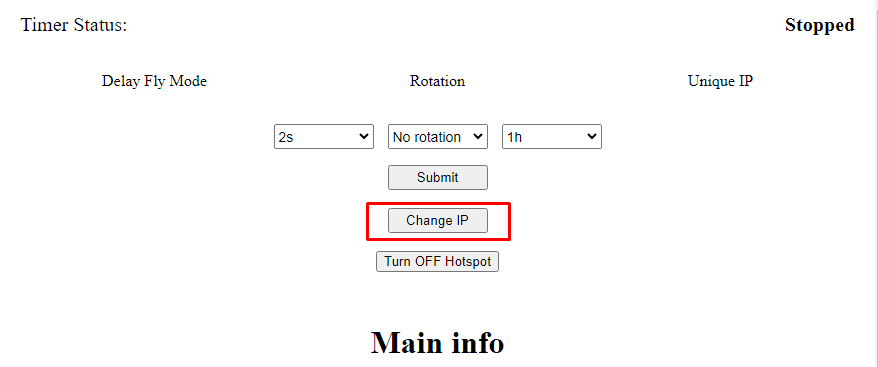
- Нажать на кнопку "Change IP" и подождать пока HSip перезагрузиться.
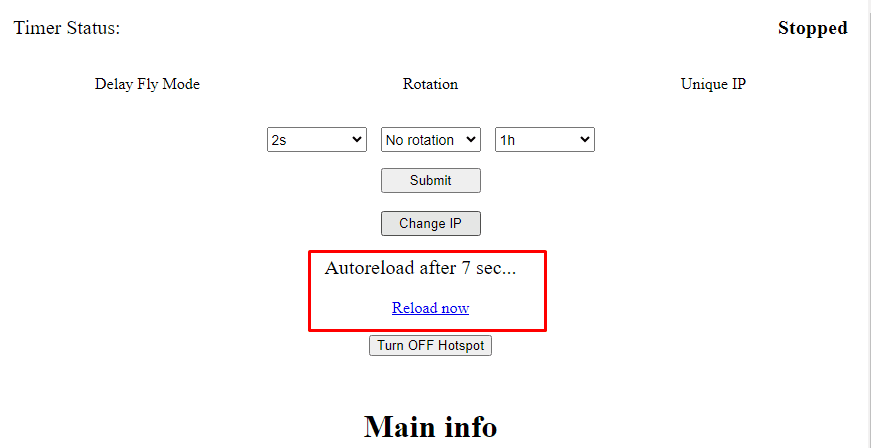
- Страница HSip перезагружается автоматически через 7 секунд после смены IP(P)
- Смена IP(P) и последующий запуск сервера может занять больше времени, поэтому если страница HSip после автоматического перезапуска после смены IP(P) не загрузился, либо не загрузился IP(P), стоит перезагрузить страницу до момента отображения полной информации.
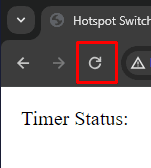
Change IP(P) with Web Interface
Video Connect HSip Client to HSip with Hotspot
Remote change of IP address(P) using Wi-Fi
-
Предоставить разрешение на голосовой помощник, местоположение, изменение системных настроек
- Возможно предоставить доступ к разрешениям через начальное диалоговое окно при запуске приложения
- Возможно предоставить доступ конкретным разрешениям в приложении, используя переключатели возле определённого разрешения которые будут создавать запрос на его предоставление
- Подключиться к Wi-Fi сети без доступа в интернет
- Используя HSip Client перейти по URL адресу Wi-Fi для подключения к HSip.
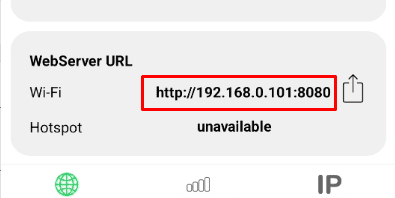

После этих действий вы попадёте на страницу HSip
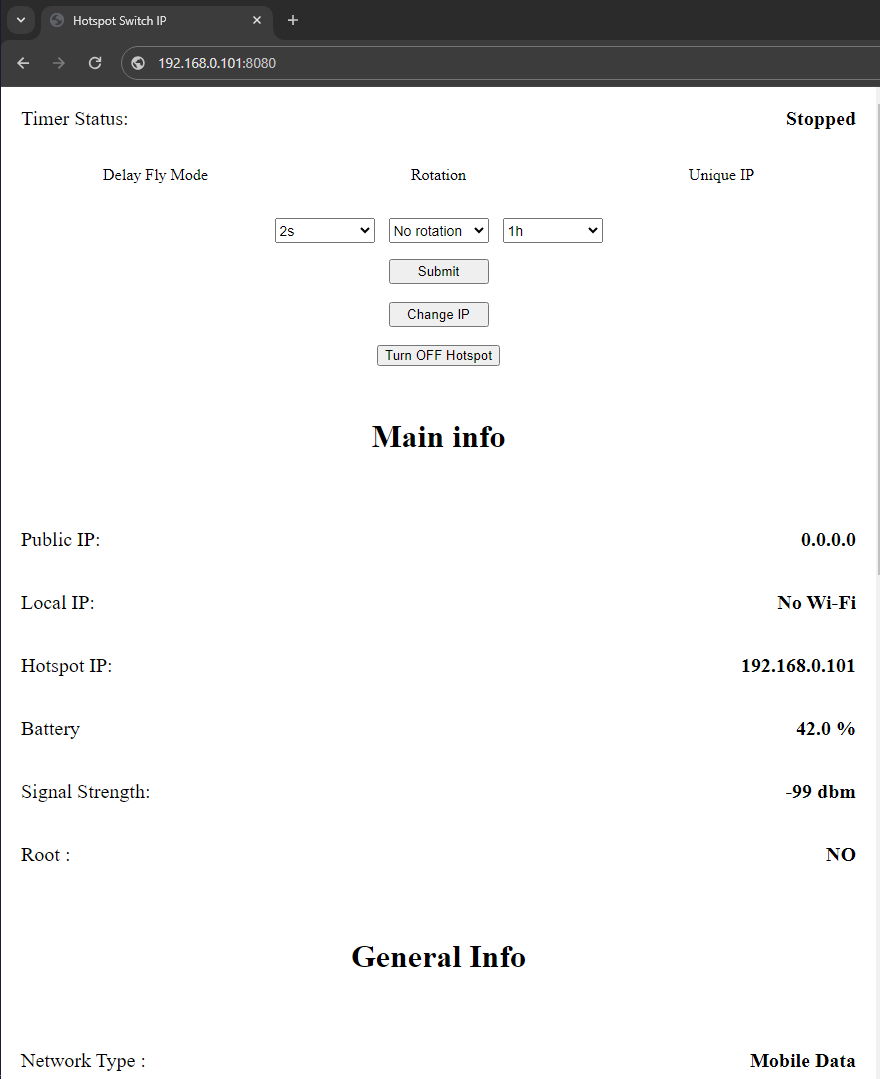
- Нажать на кнопку "Change IP" и подождать пока страница HSip перезагрузиться.
- страница HSip перезагружается автоматически через 7 секунд после смены IP(P)
- Смена IP(P) и последующий запуск сервера может занять больше времени, поэтому если страница HSip после автоматического перезапуска после смены IP(P) не загрузился, либо не загрузился IP(P), стоит перезагрузить страницу до момента отображения полной информации.
Possible issues
Возможно добавить функцию автоматического отключения одной SIM-карты и включения другой. При таком способе Hotspot не отключается, а продолжает работать
Notes
Ability to change IP (P) via local network
Не на всех устройствах доступна возможность менять IP (P) через локальную сеть, особенно если использование сети Wi-Fi перекрывает Cellular. Например при включенном Wi-Fi и Cellular, если у Wi-Fi не будет интернета, он всё равно может не давать использовать интернет Cellular. Нам удалось обнаружить данную проблему на устройствах представленных в таблице: models_specification.csv.
Auto connect
С автоподключением могут возникнуть проблемы из-за того, что устройство при каждом переключении точки доступа может менять ее IP address(H). Это может привести к невозможности подключения к той точке доступа, которая использовалась ранее.
Operation of the "autopilot switching interval" without auto-update
Интервал переключения автопилота также может работать независимо от автообновления IP address-а(P). Это позволяет пользователям настраивать временные интервалы для переключения IP address-а(P) вручную или автоматически, в зависимости от их потребностей.
Potential problems and solutions
1. Problem: The IP change button is not active
Solution: Убедитесь, что вы не подключены к Wi-Fi сети у которой есть доступ к интернету, так как смена IP работает только при подключении к интернету через Cellular.2. Problem: After granting voice assistant permission, the permission flag is still grayed out, what should I do?
Solution:- Откройте настройки
- В поиске напишите цифровой помощник по умолчанию
- Предоставьте это разрешение приложению Hotspot Switch IP
Эта ситуация проверена на устройстве OnePlus 6T с Android 11.
3. Problem: HSip Client/IP change does not work if the application is running in the background.
Solution: Ваше устройство может прерывать работу приложения если оно работает в фоновом режиме для оптимизации работы батареи. Чтобы приложение работало корректно вам необходимо изменить настройки оптимизации батареи для этого приложения.4. Problem: After changing the IP address through the application's web interface, the web interface page stops working
Solution: Если после изменения IP address-а через веб-интерфейс приложения веб-интерфейс перестает работать, обратите внимание, что во время изменения IP address-а точка доступа может на короткое время отключиться, что может привести к потере соединения с устройством. Если ваше устройство имеет другую доступную сеть Wi-Fi , оно может автоматически подключиться к ней вместо сети точки доступа. Для исправления этой проблемы выполните следующее: Отключите "Автоматическое подключение" для близлежащих сетей:- Перейдите в настройки Wi-Fi вашего устройства
- Найдите опцию, связанную с предпочтениями сети или настройками Wi-Fi
- Найдите опцию "Автоматическое подключение" или "Подключаться автоматически"
- тключите эту опцию для всех близлежащих сетей, кроме сети точки доступа, созданной приложением
- Откройте настройки Wi-Fi вашего устройства
- Найдите список доступных сетей
- Для каждой сети, кроме точки доступа, коснитесь ее названия
- Выберите опцию "Забыть" или "Забыть сеть"
5. Problem: After switching Hotspot, the IP address(H) changes
Solution: Если после переключения Hotspot, изменяется IP address(H) нужно использовать Alternative options.FAQ
1. Question: Hotspot Switch IP vs iProxy
Answer: IProxy хорошее приложение с хорошей поддержкой, подходящие для удалённого, через интернет, переключения IP address(P)а(P). Для локального(Hotspot или Wi-Fi), переключения IP address(P)а(P), стоит отдать предпочтение Hotspot Switch IP, так как тут нет двойного потребления интернет трафика, и следовательно скорость интернет в два раза выше.2. Question: Can I use Hotspot Switch IP as a VPN and change my public IP?
Answer: Приложение Hotspot Switch IP не является VPN. IP address(P) будет тот, который дает используемая для подключения к интернету SIM-карта, вставленая в телефон. Если нужен IP address(P) другой страны, тогода предлогаем воспользоваться приложением OpenSource VPN.Anti-detect browsers
Вы можете изменять IP адрес(P) прямо из Anti-detect browser-а
Dolphin
Что бы изменять IP адрес(P) через Dolphin Anti-detect browser выполните следующее:
- Создайте профиль
- В поле "Change IP URL" нужно добавить IP на котором запущен + 8080 + "/changeip". Например:
- После этого появиться возможность изменять IP(P) нажав на кнопку изменения IP в интерфейсе профилей Dolphin

http://192.168.166.223:8080/changeip
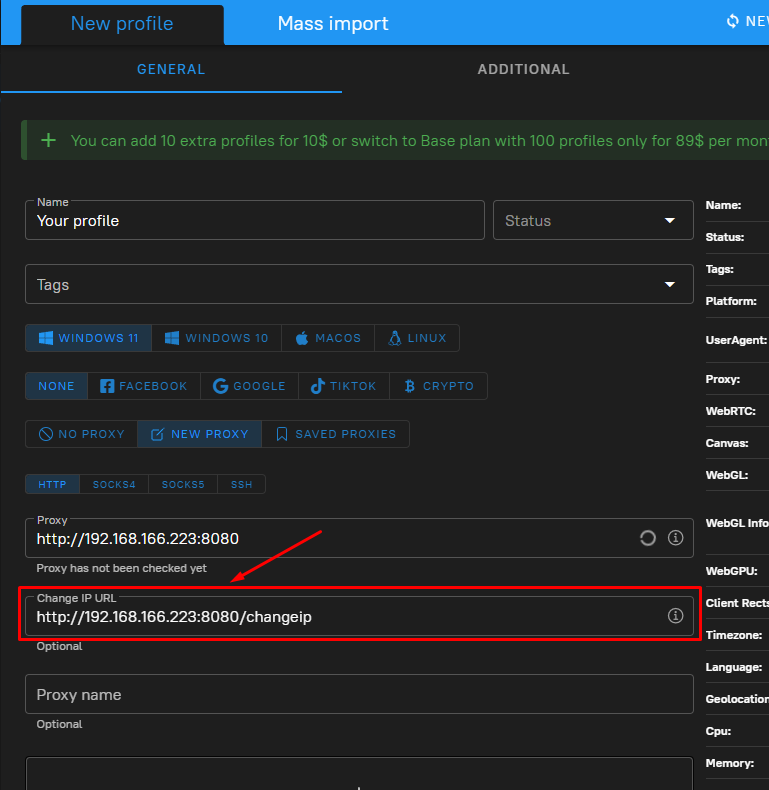

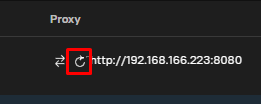
- Change IP(P) with link
- Change IP(P) using Dolphin